小学4年生の娘とデジタルイラストを始めてみて分かったこと【1年続けた体験談】
こんにちは、ばなママです。
 ばなママ
ばなママうちの小5の娘は、デジタルイラストを始めてもうすぐ1年になります。
教室に通わせているわけではなく、最初は無料のアプリを触らせてみたところからのスタートでした。
「教えられないのに大丈夫かな」と思っていましたが、今では30枚近いレイヤーを使い分けて絵を描けるようになっています。
この記事では、
- アプリや機材をどう選んだ?
- 教室なしでの上達方法
- 初心者の最初のつまずきの乗り越え方
を、実際の様子をもとに書いていきます。
ばなママ小5娘が描いたイラストを見てると、結構成長してるな~と感心してます
小5娘のイラスト成長記録はこちら
目次
小学生のデジタルイラスト、うちはこうやって始めました
特別な機材を買い揃えたりはしませんでした。
我が家も最初は、家にあったパソコンと安い3000円くらいの板タブ(これはタブレットお絵描き用として昔に買ったもの)あとは無料のお絵描きアプリ(アイビスペイント)だけでスタートしました。
ばなママ娘が「絵を描いてみたい」と言い出したのは1年前の小4の時です
とりあえず無料で始められるものを探し、深く考えずに触らせてみたのが最初の一歩でした。
道具をそろえてから始めようとすると、
- もし子供が続かなかったらどうしよう?
- どんな道具がいいのかわからない
とハードルが高くなってしまいますよね。
※準備中 HUIONの3000円板タブを1年でWACOMに買い換えた話
iPadとパソコン、うちが選んだのはこっち
デジタルイラストというと、iPadで描くイメージを持つ方も多いと思います。
ばなママしかし我が家は、あえてタブレットではなくパソコンで描くスタイルを選びました。
理由は、タブレットより画面が大きく、目への負担を減らせると考えたからです。
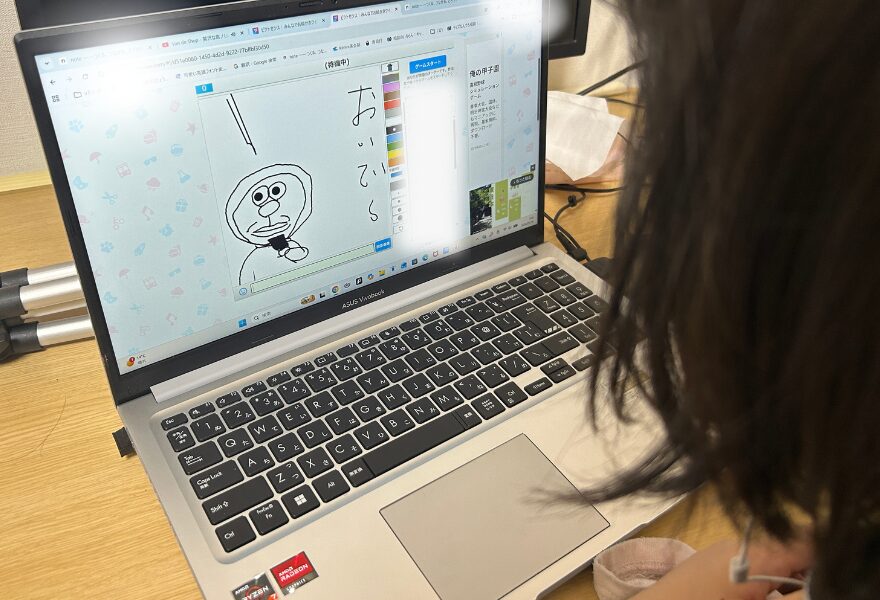
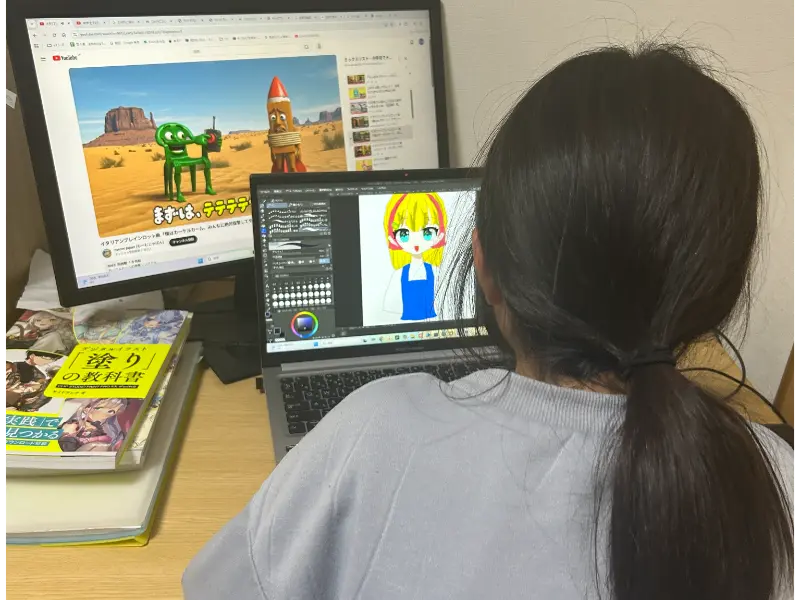
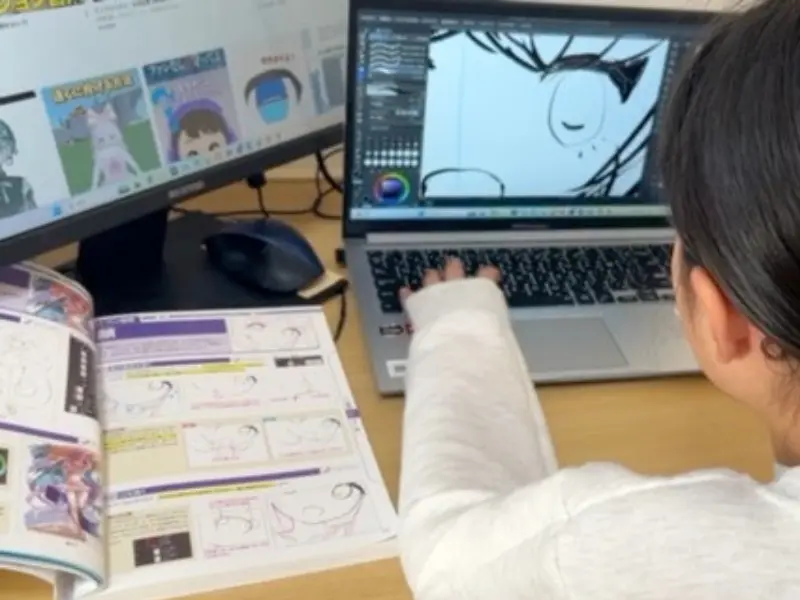
さらに、我が家ではモニターを2台並べたダブルスクリーン環境にしています。
 ばなママ
ばなママ1台をYouTubeの解説動画用、もう1台をイラストを描く画面用として使い分けています。
この画像の時は好きなYouTubeを見ながらお絵描きしてます。
こうすることで、動画を見ながら手元の絵を止めずに描き進められるようになりました。
ばなママ判断基準としては、以下のような点を確認すると選びやすいです。
パソコンかiPadかの選び方
- すでに使い慣れている端末があるか
- 家族と共有する端末か、専用にできる端末か
- 画面サイズにゆとりがあるか
- 長時間の作業に椅子や机の高さが合っているか
iPadは持ち運びやすく直感的に描ける良さがありますが、画面サイズは据え置きパソコンに劣ります。
ペンタブは最初から必要?
結論から言うと、最初からペンタブレットをそろえる必要はありません。
最初はマウスやタッチ操作から始め、必要になった段階で検討しても良いと思います。
ばなママ道具を先にそろえすぎると、続くかどうか分からない段階なので判断が難しいですしね
まずは今ある環境で描いてみて、本人の興味が続きそうなら道具を検討する、という順番がおすすめです。
ちなみに我が家は、むかーしに買った安い3000円くらいの板タブがあったので、それを活用することにしました。
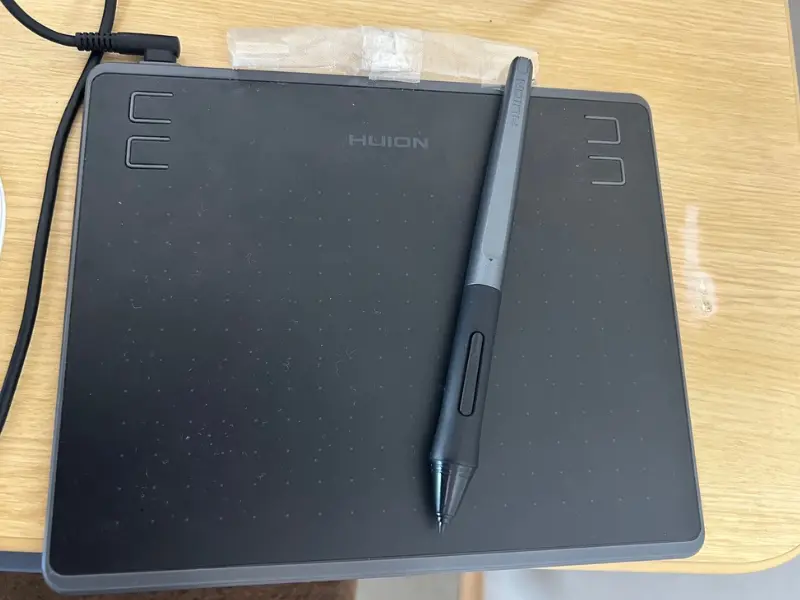
タンスの奥でホコリをかぶっていたので、再利用できてラッキー!
画面の大きさと目のこと、気になったので調べてみた
パソコンを選んだ理由のひとつに、目への負担があります。
文部科学省が公開しているリーフレットでは、端末の画面との距離を30cm以上離すことが推奨されています。
また、30分に1回は20秒以上画面から目を離し、遠くを見て休めることも呼びかけられています。
ばなママ画面が小さいと、どうしても顔を近づけて見てしまいがちです。
そのため我が家では、できるだけ画面が大きいパソコンを選び、目との距離を保ちやすい環境にしました。
ばなママもちろん、タブレットでも正しい距離を保てば問題はありません。
でも我が家の娘は、集中すると顔が近くなり1時間でも2時間でも続けてしまうんですよね・・・
なので使用時間と画面との距離を気をつけつつ、続けています。
アプリ選びで迷ったら?ibisPaint・プロクリエイト・クリスタの違い
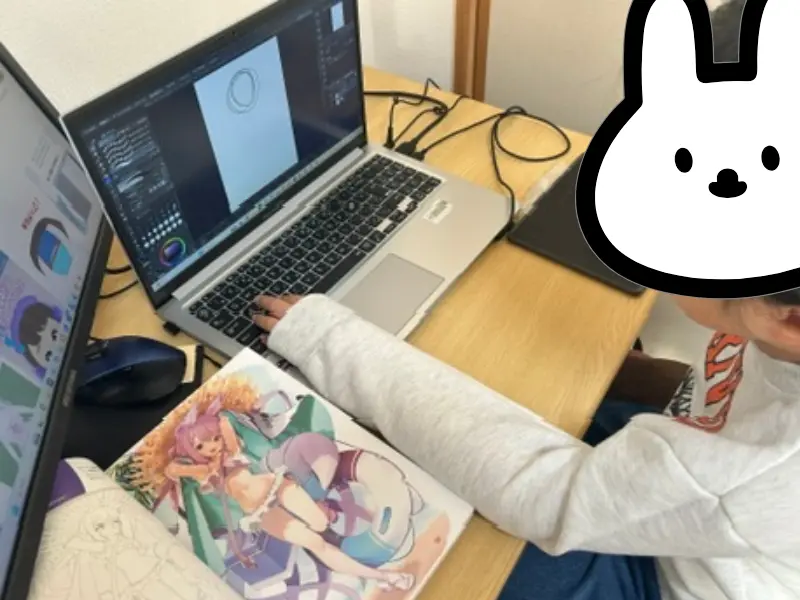
デジタルイラストを始めるとき、最初につまずきやすいのがアプリ選びです。
我が家が実際に使った、あるいは検討した3つのアプリを比較します。
スクロールできます
| 項目 | ibisPaint(アイビスペイント) | Procreate(プロクリエイト) | CLIP STUDIO PAINT(クリスタ) |
|---|---|---|---|
| 対応端末 | スマホ・タブレット・パソコン | iPadのみ | スマホ・タブレット・パソコン |
| 料金 | 基本無料 | 買い切り約2,000円前後 | 無料体験あり、その後は月額または買い切りプランを選択 |
| PC版の無料制限 | 1日1時間まで | なし(購入後は無制限) | プランにより異なる |
| 特徴 | 初心者向け機能が豊富、SNS投稿機能もある | シンプルな操作性でApple Pencilとの相性が良い | プロ向けの高機能、レイヤーやフィルターが充実 |
| こんな人向け | まず無料で試したい人 | iPadで直感的に描きたい人 | 本格的に長く続けたい人 |
ばなママ我が家は最初、無料のibisPaintから始めました。
ただしパソコン版のibisPaintは、無料モードだと1日1時間までしか使えないという制限があります。
娘が「もっと描きたいのに時間が来てしまう」と感じ始めたタイミングで、次のアプリを検討することにしました。
Procreateも候補に挙がりましたが、こちらはiPad専用のアプリで、パソコンでは使えません。
ばなママそこで最終的に選んだのが、クリスタこと「CLIP STUDIO PAINT(クリスタ)」です。
ソダチカ

クリスタは小学生でも使える?小4が1年間使った体験から始め方と上達のポイントを解説 – ソダチカ
クリスタは小学生でも使えるのか気になる方へ。小4が1年間使ってみた経験から対象年齢の目安、無料アプリとの違い、始め方、注意点を解説。実際に子供が使い始めた体験談も…
Yahoo知恵袋には、プロのイラストレーターがどんなソフトを使っているかという質問が多く投稿されています。
その回答の中では、ゲームやライトノベル系のイラストを手がけるイラストレーターの多くがクリスタとPhotoshopを組み合わせて使っているという声があ離ました。
ばなママこうした情報も参考にしつつ、機能の充実度から我が家はクリスタに移行することを決めました。
イラストツールごとのメリット・デメリットは次の通りです。
デジタルイラストツールのメリデメ
スクロールできます
| 項目 | ibisPaint(アイビスペイント) | Procreate(プロクリエイト) | CLIP STUDIO PAINT(クリスタ) |
|---|---|---|---|
| 対応端末 | スマホ・タブレット・パソコン | iPadのみ | スマホ・タブレット・パソコン |
| 料金 | 基本無料 | 買い切り約2,000円前後 | 無料体験あり、その後は月額または買い切りプランを選択 |
| PC版の無料制限 | 1日1時間まで | なし(購入後は無制限) | プランにより異なる |
| 特徴 | 初心者向け機能が豊富、SNS投稿機能もある | シンプルな操作性でApple Pencilとの相性が良い | プロ向けの高機能、レイヤーやフィルターが充実 |
| こんな人向け | まず無料で試したい人 | iPadで直感的に描きたい人 | 本格的に長く続けたい人 |
ばなママなお、実際にibisPaintを長く使っているユーザーからは、初心者でも扱いやすいという声もありました。
他にもGoogle Playのレビューでは、絵のイメージがあってもうまく描けなかった人が、アプリを使ってすらすら描けるようになったという感想が投稿されていました。
アプリ選びに正解はなく、まず無料のもので試し、必要に応じて本格的なソフトへ移行する流れが現実的だと感じています。
教室に通わせなくても大丈夫?「自分で調べる力」がついてきた話
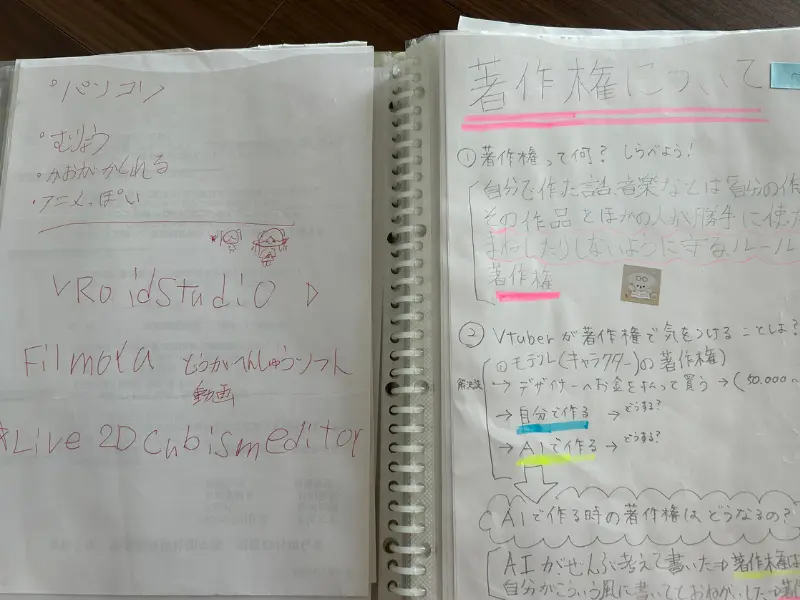
デジタルイラストというと、教室に通わないと上達しないイメージを持つ方もいるかもしれません。
ばなママ我が家は教室に一切通わず、1年間、家庭だけで続けてきました。
最初のうちは、検索の仕方そのものを母である私が教えていました。
母が娘に教えた検索方法
- Google検索でどんな言葉を入れれば知りたい情報にたどり着けるか?
- AIに質問するときはどう聞けばよいか?
- YouTubeでどんな動画を探せばよいか?
ばなママこうした「調べ方」を一緒に確認しながら、しばらくは隣で付き添っていました。
すると数週間が経つ頃には、娘自身が疑問を持ったタイミングで、自分から検索を始めるようになっていきました。
たとえば「色が線からはみ出てしまう」という悩みにぶつかったときも、今では自分でGoogle検索やAI、YouTubeを使い分けて解決方法を探しています。
親が全て教える必要はなく、調べ方の土台さえ一緒に作れば、子ども自身の力で伸びていく部分は大きいと感じています。
ばなママイラスト教室に通うメリットも、もちろんあると思います。
- 講師から直接フィードバックをもらえる
- 決まったカリキュラムで体系的に学べる
- 同じ趣味を持つ仲間ができる
ばなママ一方で、家庭で自分で調べながら進める方法にも、次のような良さがあります。
- 費用を抑えられる
- 自分のペースで進められる
- 検索力や自己解決力そのものが育つ
最初につまずいたポイントと、そこからの上達ステップ
ばなママ娘の最初の練習は、とにかく「描きたいものを描く」というシンプルなものでした。
かわいいアイコンや好きなキャラクターをネットで探し、見よう見まねで描いていました。
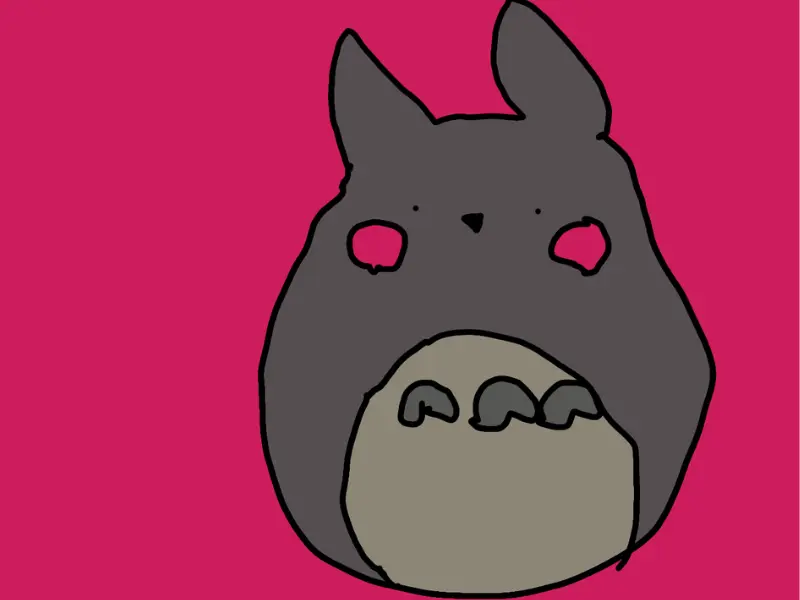
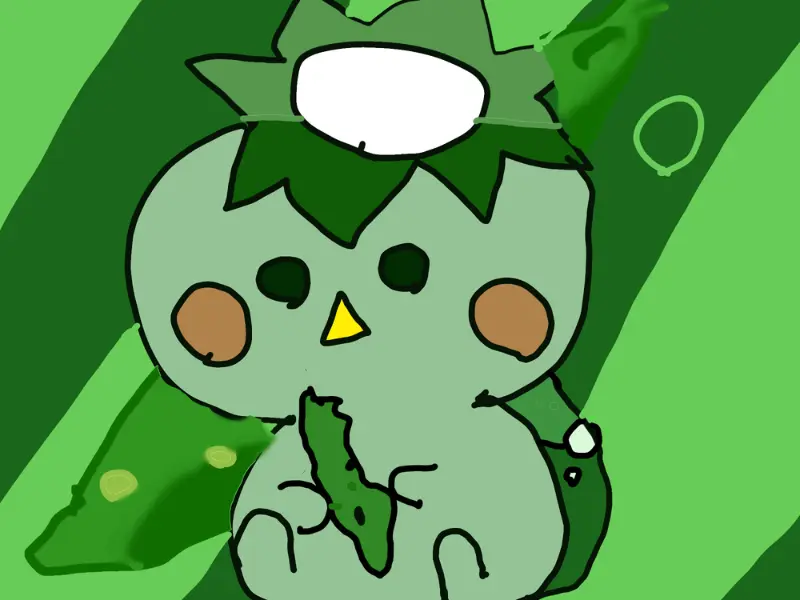
当時はまっすぐな線や、きれいな楕円を描くためのツールもまだ使いこなせていませんでした。
ばなママすべてフリーハンドで描き、レイヤーという考え方も知らない状態からのスタートです。
レイヤーとは、絵を透明なシートを何枚も重ねるように分けて描く仕組みのことです。
線画・下塗り・影といった作業を別々のシートに分けられるため、あとから修正しやすくなります。
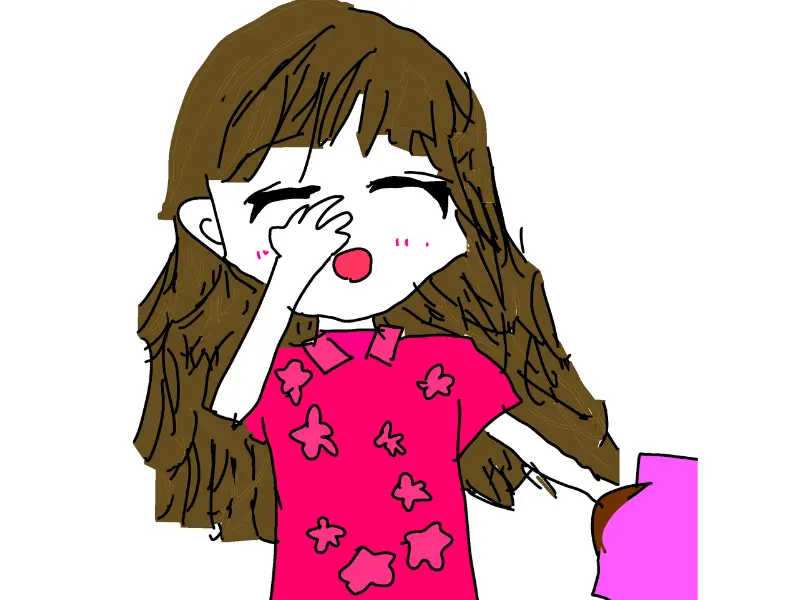
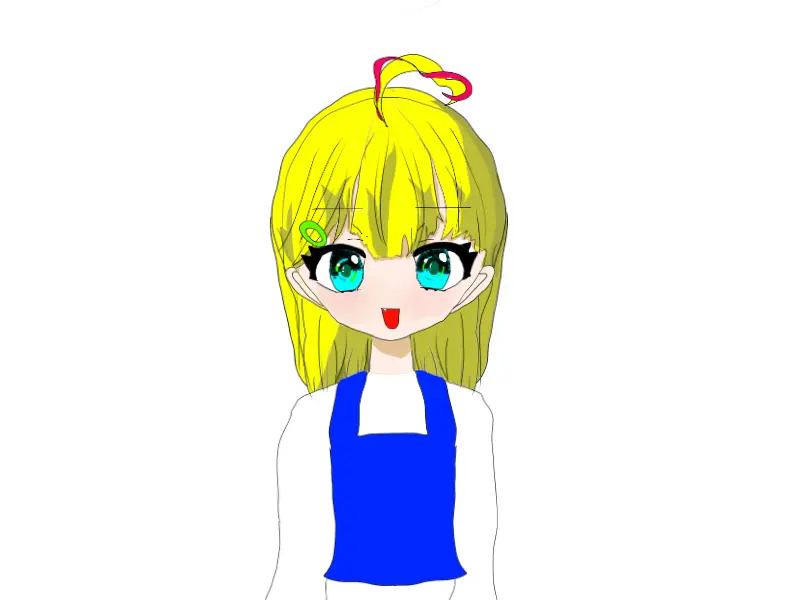
自然と女の子を描き始めました
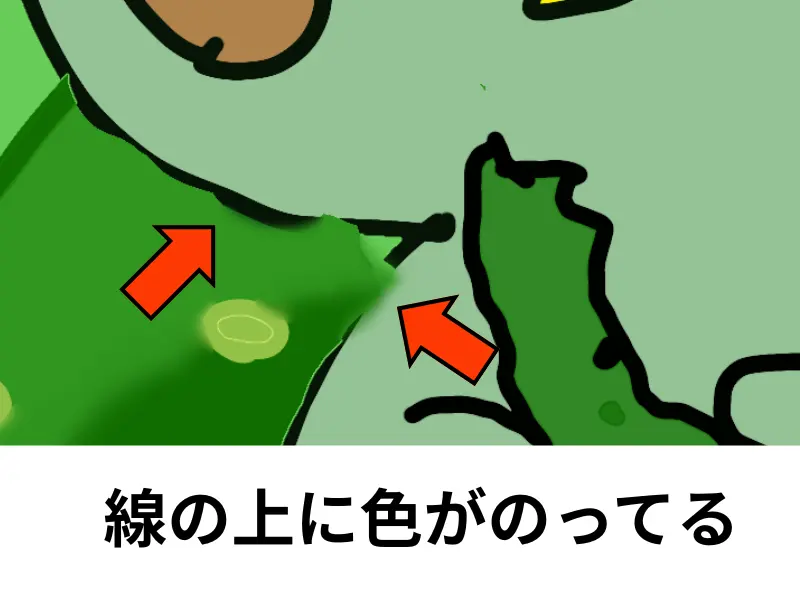
色が線からはみ出て困っていた時期
レイヤーを使わずに線画の上へ直接色を塗ると、どうしても線からはみ出てしまうんですよね。
 ばなママ
ばなママ娘自身、これがかなり嫌だったようで、きれいに塗れないことにストレスを感じていました。
「ペンでゴシゴシ塗らなくても、範囲内だけをきれいに塗り潰す方法はないのか」と本人が疑問を持ち始めたのが、上達のきっかけになりました。
実は同じ悩みは、多くの初心者が通る道のようです。
WEBで調べても、クリッピングという機能を使うことで、下のレイヤーの範囲だけに色を塗り重ねられ、はみ出しても背景には影響しない仕組みが紹介されています。
娘もこの仕組みにたどり着くまで、何度も検索とやり直しを繰り返していました。
ばなママ失敗しながら試行錯誤する時間そのものが、結果的に理解を深める練習になっていたように思います。
レイヤーって何?が分かるまで
「線からはみ出さずに塗りたい」という悩みを調べていくうちに、自然と「レイヤー」という言葉に行き着きました。
線画・下描き・着色を別々のレイヤーに分けることで、修正が格段にしやすくなります。
たとえば髪の色だけ変えたいとき、レイヤーが分かれていればその部分だけを直せます。
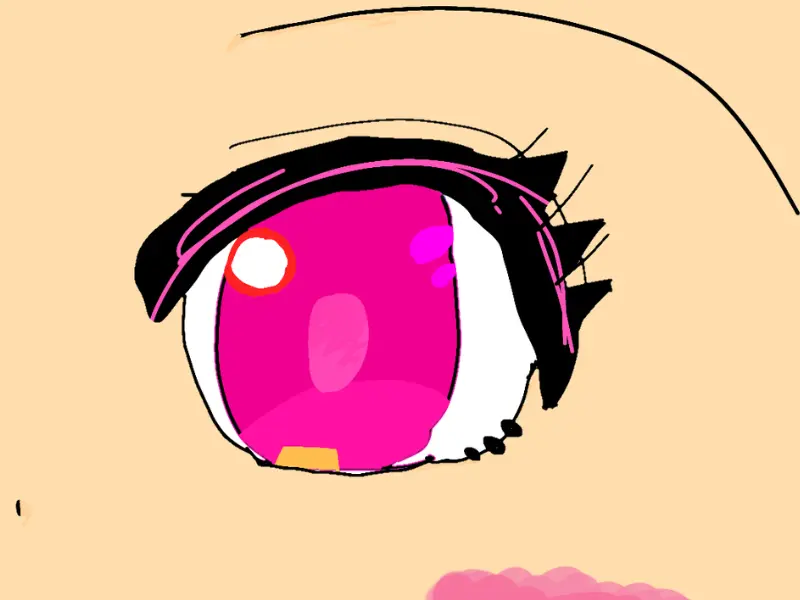
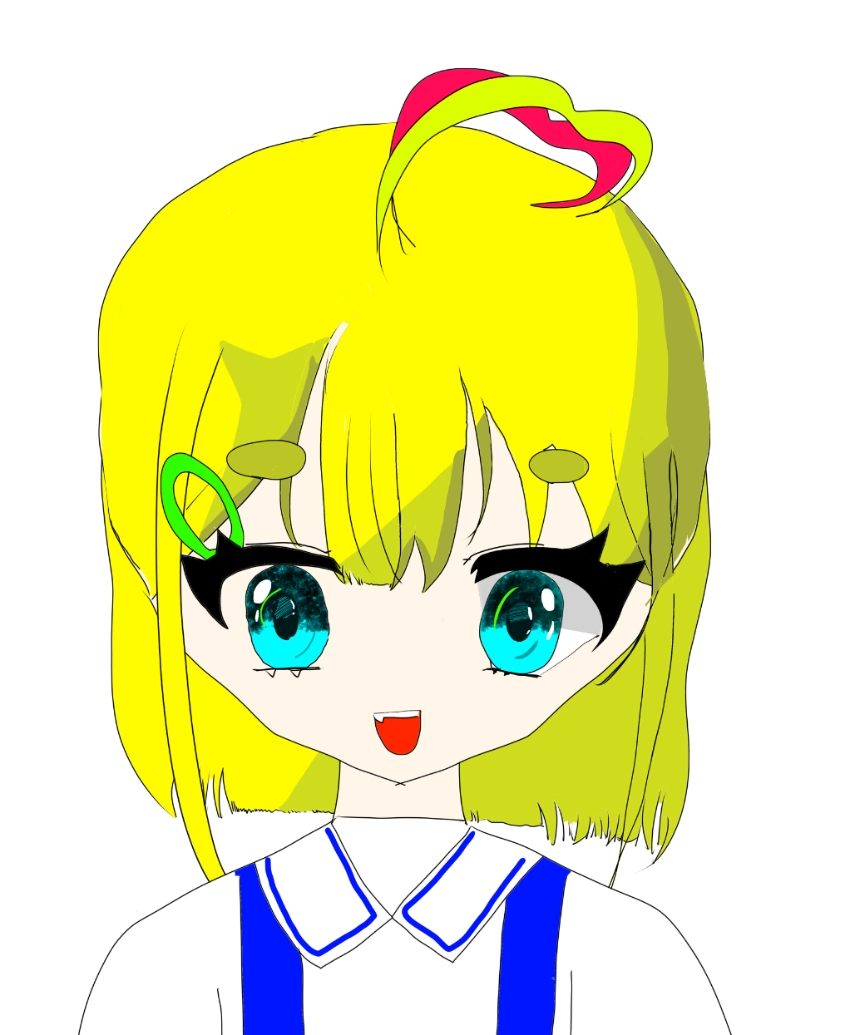
一方、すべてを1枚のレイヤーに描いてしまうと、修正のたびに周りの絵を巻き込んでしまいます。
ばなママ娘も最初はレイヤーの意味がまったく分からず、何度も同じ質問を検索していました。
実際に手を動かしながら試すうちに、少しずつ感覚として身についていったようです。
今では30枚近いレイヤーを使いこなすように
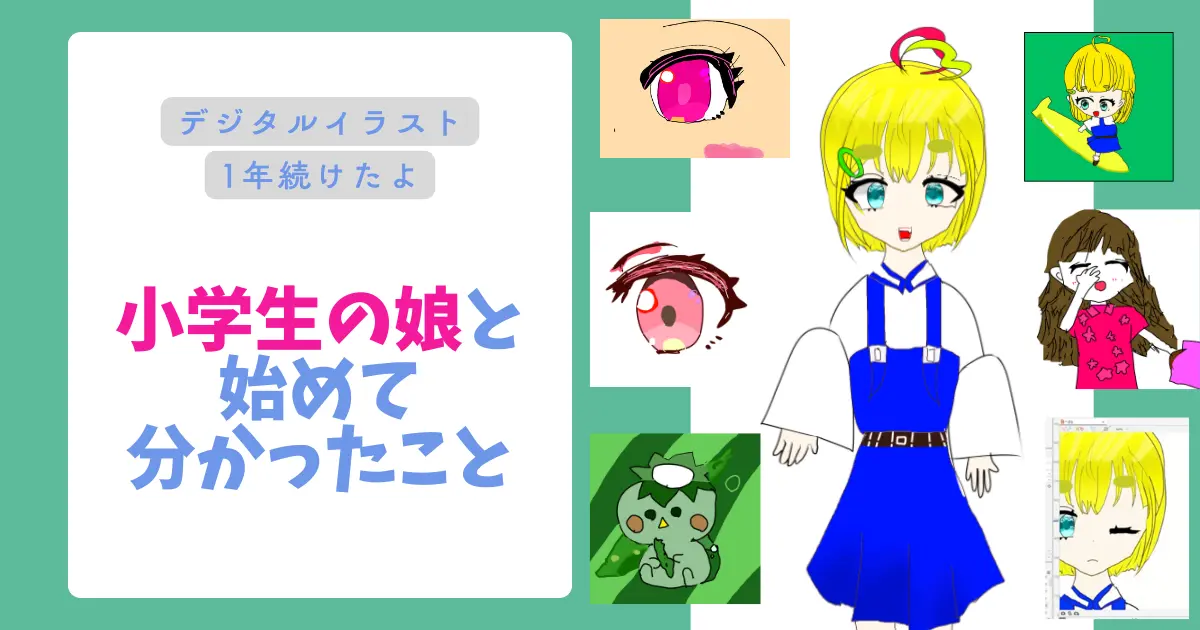
最初は1枚の紙に描くような感覚だった娘も、今ではレイヤーを30枚近く使い分けています。
線画、下描き、パーツごとの着色など、工程ごとにレイヤーを分けて描けるようになりました。
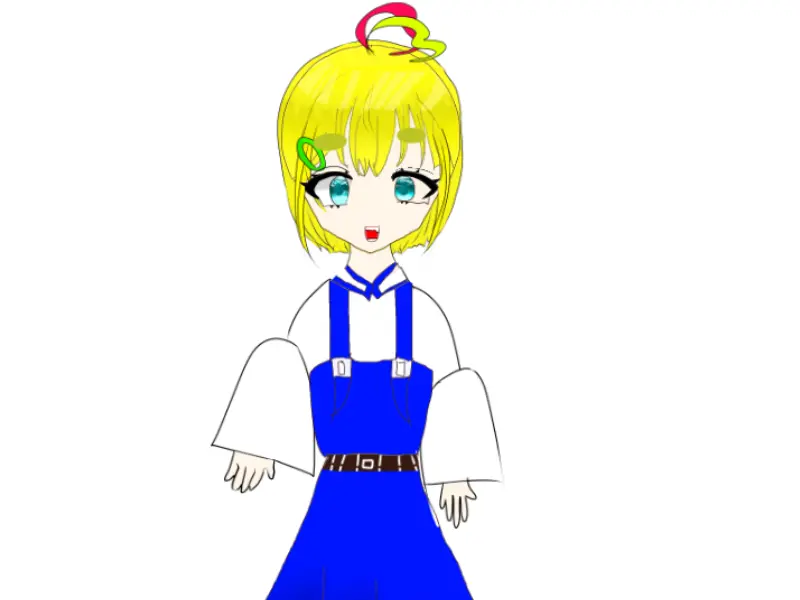
このキャラを娘のVtuberモデルとして使用してます
つまずきながらも、疑問が出るたびに調べて解決する、というサイクルを1年間繰り返してきた結果です。
最初から完璧な方法を教え込むより、悩んで調べて解決するプロセスを見守る方が、長い目で見ると力になると感じています。
ばなママレイヤー分けに厳密なルールはなく、自分が作業しやすい形を見つけることが大切です。
注意点として、レイヤーを増やしすぎるとデータが重くなり、動作が遅くなることがあります。
工程ごとにフォルダでまとめて管理すると、あとから見返しやすくなります。
ただし、セルフ受肉としてLive2Dでモデリングする際はレイヤー分けが非常に重要です。
娘もここに苦労して、3回も書き直しをしてます。
よくある質問をまとめてみた
教室に通わなくてもデジタルイラストは上達しますか?
十分に上達すると思います。
我が家のように、無料アプリと検索を組み合わせながら、家庭だけで1年間続けてきた実例があります。
ただし、体系的に学びたい場合や、直接フィードバックがほしい場合は教室も選択肢になります。
何歳からデジタルイラストは始められますか?
年齢の制限は基本的にありません。
我が家は小学4年生から始めましたが、操作に慣れれば低学年でも取り組めるアプリはあります。
まずは無料アプリで、本人の興味が続くかどうかを確認するのがおすすめです。
タブレットとパソコン、どちらがおすすめですか?
持ち運びやすさを重視するならタブレット、画面の大きさや目への負担を減らしたいならパソコンが向いています。
我が家は目の負担を考え、パソコンでのダブルスクリーン環境を選びました。
どちらを選んでも、画面との距離や休憩のとり方には配慮が必要です。
ペンタブレットは必要ですか?
最初から必要ではありません。
まずは指やタッチペンで描いてみて、物足りなさを感じてから検討しても遅くありません。
小学生の娘がデジタルイラストを始めたら、「自分で調べて解決する力」を学べた
デジタルイラストは、教室に通わなくても、家にある端末と無料アプリから十分に始められます。
ばなママ我が家も、無料のibisPaintから始め、1年かけてクリスタを使いこなすところまで進んできました。
線からのはみ出しやレイヤーの理解など、誰もが通るつまずきを、検索とAI、YouTubeを使いながら乗り越えてきた過程そのものが、娘の自信につながっているみたいです。
ばなママ1年経った今では、色んなことをパソコンで自分で調べて楽しんでいます。
例えば小5の娘はこんなことをパソコンで調べています
娘が自分でパソコンで調べていること
- W杯で日本と戦ったチュニジアはどこにあるの?
- なぜアメリカとイランは戦争してるの?
- (地理のプリントを見て)四万十川ってどこにあるの?
ばなママこれからの時代、パソコンやITは私たちの生活に必需品。
ですから、デジタルイラストを通じて、パソコンやITとの関わり方も学べてとても嬉しく思っています!
画面との距離や休憩の取り方については、文部科学省の啓発資料など公的な情報も参考にしながら、家庭の状況に合わせて無理のない形で続けていくことをおすすめします。