クリスタは小学生でも使える?小4が1年間使った体験から始め方と上達のポイントを解説
「うちの子にクリスタは早すぎるかな」
「無料のお絵かきアプリで十分では」
——お子さんがクリスタ(CLIP STUDIO PAINT)に興味を持ち始めた小学生の子を持つパパ・ママは、こうした疑問を感じることが多いのではないでしょうか。
 ばなママ
ばなママ結論から言うと、クリスタは小学生でも慣れていけば十分に使いこなせます。
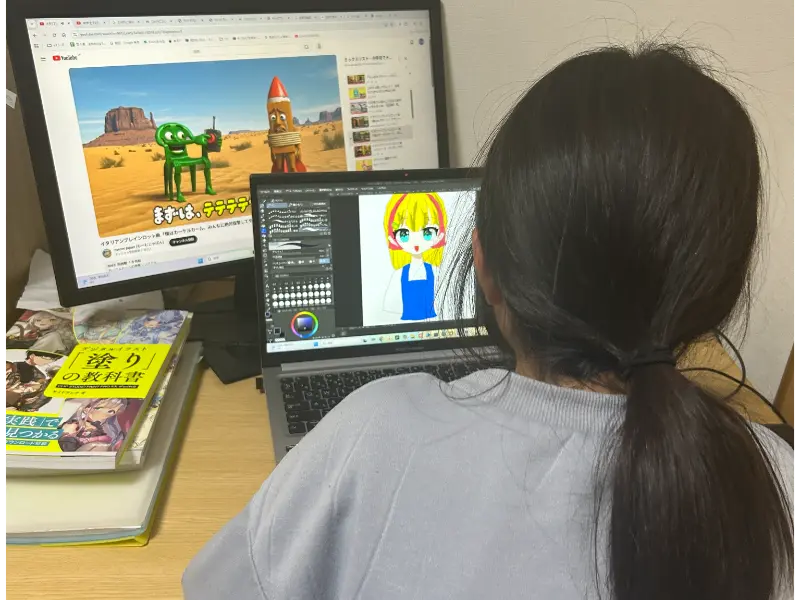
我が家の娘は小学校4年生の時に、クリスタを始めて1年間使ってみました。
この記事では、以下の内容を紹介します。
- 無料アプリとの違い
- 始め方の手順
- 家庭で気をつけたい注意点
- 実際に小学5年生の娘が約1年かけてクリスタに慣れていった体験談
導入を検討している方は、判断材料としてぜひ参考にしてみてください。
ばなママ娘の小3〜小5までのイラスト成長記録をまとめました↓
目次
クリスタは小学生でも使える?結論と対象年齢の目安
先に結論をお伝えします。
クリスタに年齢制限はなく、小学生でも問題なく使えます。
ばなママただし、機能が豊富な分、最初はどこを触ればいいか迷いやすいソフトです。
そのため、目安としては小学校中学年(3〜4年生)以降のお子さんに向いています。
理由は次の3つです。
クリスタが小学校3〜4年生に向いている理由
- 画面のボタンや用語が多く、ある程度の読解力が必要
- タブレットやパソコンの基本操作(タップ・スワイプ・保存など)に慣れている方がスムーズ
- 集中して細かい作業を続ける力が育っている時期の方が上達しやすい
低学年のお子さんが興味を持った場合は、使えないわけではありません。
最初は保護者がそばについて、一緒に画面を確認しながら進めると安心です。
無料体験を試したものの、設定項目の多さに戸惑ったという声も見られます
つまり、大人でも最初は迷うソフトだということです。
ばなママ子供が戸惑うのは自然なことで、焦る必要はありません。
クリスタと無料アプリ(アイビスペイントなど)の違い
クリスタを検討する際、多くの家庭が比較するのが無でも使える「アイビスペイント」。
両者には次のような違いがあります。
スクロールできます
| 比較項目 | クリスタ | アイビスペイント |
|---|---|---|
| 料金 | 買い切り版・月額プランあり(30日間無料体験あり) | 基本無料、機能により課金あり |
| 利用時間 | 無料体験中も制限なし(体験終了後は保存・書き出し不可) | 無料モードは1日1時間までの制限がある場合あり ※デバイスや利用形態により異なる |
| 機能の豊富さ | 線画・彩色・アニメーション制作まで対応 | イラスト制作に特化しシンプル |
| 対応デバイス | Windows・Mac・iPad・Android・iPhoneなど | スマホ・タブレット中心 |
| プロの使用率 | 商業イラスト・漫画制作で広く使われている | 趣味・SNS投稿での利用が中心 |
メリット・デメリットを整理すると、次のようになります。
クリスタのメリットは、機能が豊富でプロと同じ環境で描けることです。長く続けるほど表現の幅が広がります。
一方でデメリットは、操作を覚えるまでに時間がかかることです。最初から使いこなすのは難しく感じるかもしれません。
アイビスペイントのメリットは、無料で気軽に始められることです。操作もシンプルで、初めてのお絵かきアプリとして向いています。
デメリットは、無料モードには利用時間の制限がある場合がある点や、機能面でクリスタに劣る部分がある点です。
まずはアイビスペイントで絵を描く楽しさを知り、興味が続くようであればクリスタへ移行する、という流れが多くの家庭で選ばれています。
小学生がクリスタを始める際の基本の使い方
クリスタを初めて使う場合は、次の3ステップで進めると迷いにくくなります。
ソフトの購入・ダウンロードとキャンバス設定
まずは公式サイトから30日間の無料体験版を試すのがおすすめです。
ばなママPRO版・EX版のどちらかを選んで利用開始できます。
ちなみに我が家は、セルフ受肉Vtuberになることが目標だったので、そこまで高機能は不要と考えCLIP STUDIO PAINT PRO 1デバイスプラン【年額】を契約しています。
>>自分のイラストでVtuberを目指す娘のチャンネルはこちら
体験版で使用感を確認し、続けられそうであれば購入を検討しましょう。
キャンバス作成では、用紙のサイズや解像度を選ぶだけで始められます。
初めのうちは既定の設定のまま作成して問題ありません。
基本ツール(ペン・ブラシ)の使い方
クリスタにはペンやブラシの種類が非常に多く、最初は迷いやすい部分です。
実際に「機能が多すぎて何をすればいいか分からない」と感じる声はSNS上でも見られます。
対処法として、まずはいくつかのペンを実際に試し、気に入ったものを「お気に入り」として登録する方法がおすすめです。
下書き・線画・塗りのレイヤー分けの覚え方
デジタルイラスト特有の考え方が「レイヤー」です。
レイヤーとは、透明な紙を何枚も重ねるように描画を分けて管理できる仕組みを指します。
下書き・線画・色塗りをそれぞれ別のレイヤーに分けることで、色のはみ出しを防ぎやすくなります。
小学5年生の娘がクリスタで上達した体験談
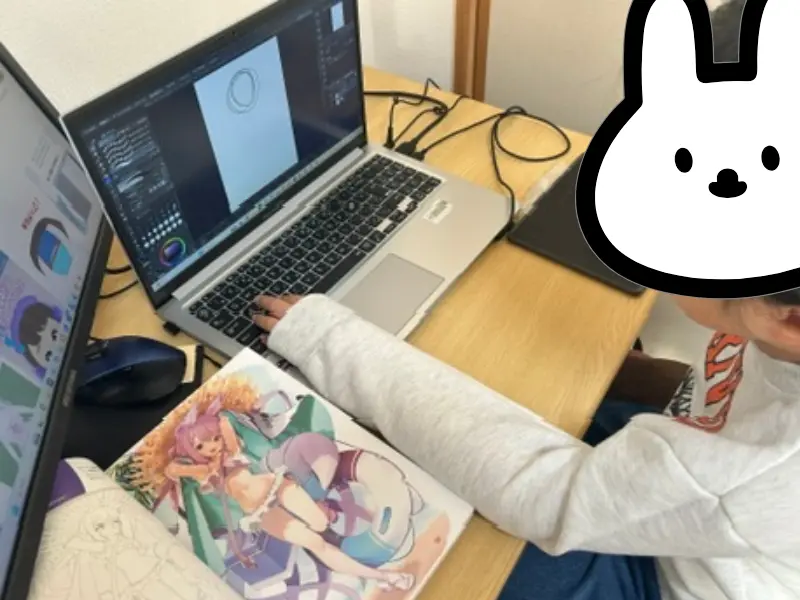
ここからは、実際にクリスタを約1年間使い続けている小学5年生の娘の体験談を紹介します。
ばなママ娘は最初、無料のアイビスペイントを使っていました。
しかし、以下の理由から娘はクリスタを使うことに決めました。
小学生の娘がクリスタを選んだ理由
- アイビスの無料モードには1日1時間という利用時間の制限があった
- プロのイラストレーターの多くがクリスタを使っている
- クリスタの方が機能が充実している
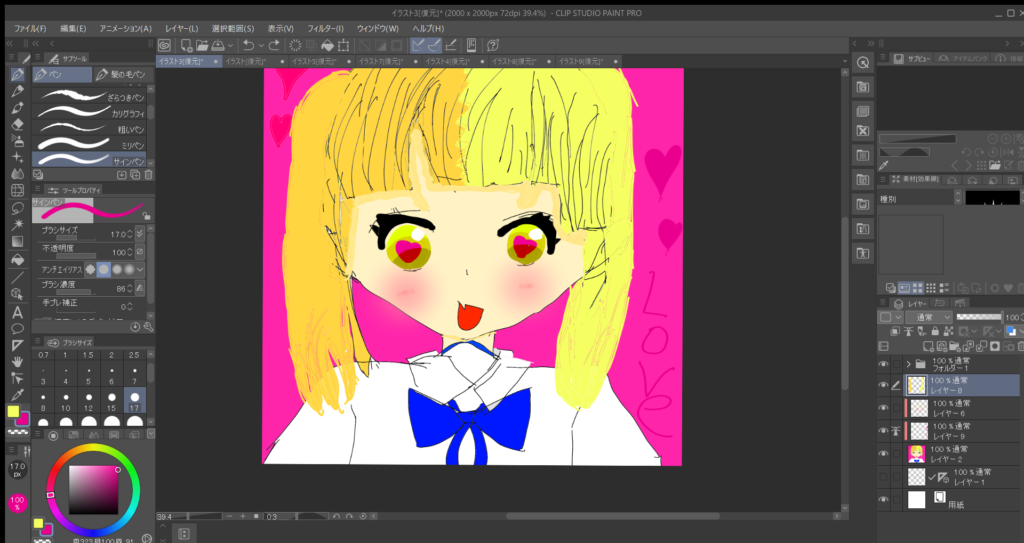
移行した当初は、アイビスペイントと違ってプロ向けのツールやペンが多く、ダッシュボードを見ても「どこをどう操作すればいいの?」と迷子になるような状態でした。
それでも娘は臆することなく、公式の無料スタンプをダウンロードして使ってみたり、たくさんあるペンをとりあえず試す姿勢で取り組んでいました。
1ヶ月ほど遊びながら描いているうちに、自分のお気に入りのペンやブラシが自然と決まっていきました。
ばなママ線画用のペン、塗り用のブラシをそれぞれツールとして保存し、すぐ使えるようにしています。
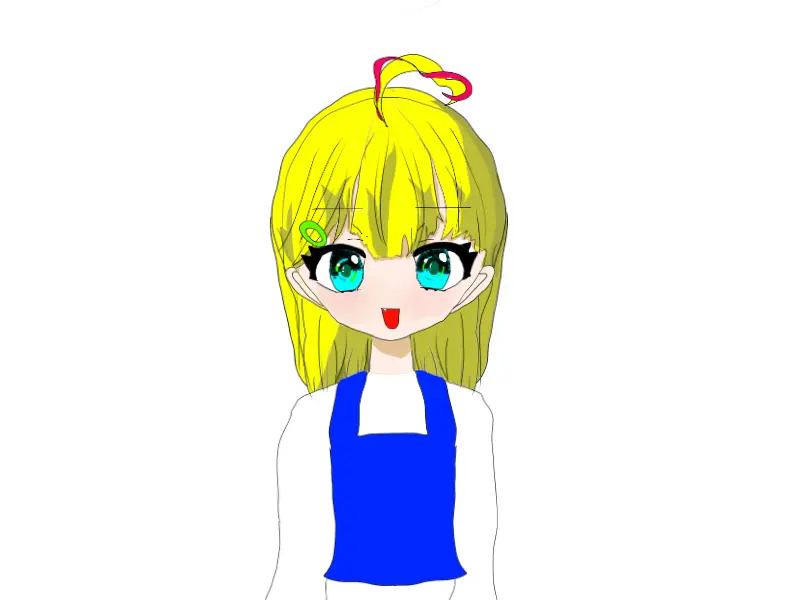
左右対称ツールも使えるようになり、正面向きのキャラクターイラストではこのツールを活用して、バランスよく描くことにも挑戦していました。瞳や髪の毛は何度も描き直し、風合いが出るような線を一生懸命練習していたのが印象的です。
そのうち、色・線画・下書き・ラフをそれぞれ分けて描くことを覚えました。「分けないと綺麗に色が塗れないし、はみ出しちゃうの」と話しながら、YouTubeの解説動画などで調べて進めていました。
レイヤー分けの概念が身につくと、線や色合いがよりきれいに表現できるようになってきました。娘いわく、下書きや色塗りはラスターレイヤー、きっちり整えたい線画はベクターレイヤーと使い分けているとのことです。
これは実際の仕組みとしても理にかなっています。
ラスターレイヤーはドットで描画を記録する基本的なレイヤーで、色を塗ったりぼかしたりする作業に向いています。一方ベクターレイヤーは線を数値データとして記録するため、拡大しても線が劣化しにくく、線画の修正がしやすいという特徴があります。ただし塗りつぶしには不向きなため、色塗りは別途ラスターレイヤーで行うのが一般的な使い分け方です。
瞳についても娘なりのこだわりがあります。白目の部分にうっすらと影をつけることで、立体感や奥行きを表現できるようになりました。
人間のキャラクターの瞳を描くことが特に好きで、瞳ばかり練習していた時期もあったほどです。光の入れ方やぼかし方を工夫し、見本を参考にしながらも自分らしさを出せるようになってきました。
この1年間の様子から分かるのは、最初は迷っても、興味を持って触り続けるうちに自然と使いこなせるようになるということです。
ばなママデジタルイラストを始めて1年経過したので、ブログにまとめてます↓
ソダチカ

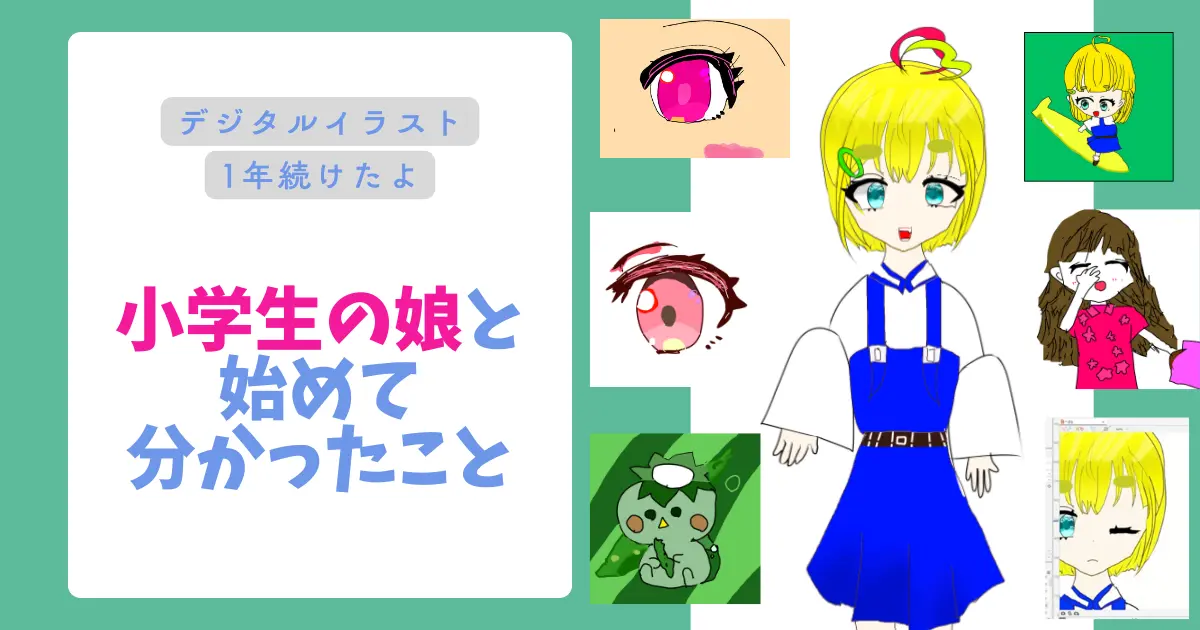
小学4年生の娘とデジタルイラストを始めてみて分かったこと【1年続けた体験談】 – ソダチカ
小学5年生の娘が教室なしで1年間続けたデジタルイラスト体験談。ibisPaintからクリスタへの移行理由、目への配慮、レイヤーのつまずきと上達ステップを記録しています。
小学生がクリスタを使う際の注意点
クリスタを家庭で導入する際は、次の3点に気をつけましょう。
利用時間・生活リズムへの配慮
イラスト制作に夢中になると、長時間画面に向かい続けてしまうことがあります。時間を決めて休憩を挟むなど、生活リズムを崩さない工夫が大切です。
費用面(プラン選び)の考え方
まずは無料体験版で使用感を確認し、続けられそうであれば買い切り版や月額プランへの移行を検討する流れがおすすめです。価格や条件は変更される場合があるため、最新情報は必ず公式サイトでご確認ください。
目や姿勢など健康面への配慮
長時間の画面注視は、目の疲れや姿勢の悪化につながる可能性があります。適度な休憩を取り入れ、正しい姿勢で使用できているか、保護者が時々確認してあげると安心です。気になる症状がある場合は、自己判断せず医師に相談しましょう。
小学生でも大丈夫◎クリスタを使いこなそう!
クリスタは小学生でも段階を踏めば十分に使いこなせるソフトです。
対象年齢の目安は小学校中学年以降ですが、興味を持ったタイミングで挑戦させてあげることが上達への近道になります。
無料アプリとの違いは、料金体系・機能の豊富さ・プロの使用率などにあります。
まずは無料アプリで慣れ、興味が続くようであればクリスタへ移行する流れが多くの家庭で選ばれています。
ばなママ始め方は、以下のように進めるとスムーズです。
- 無料体験版のダウンロード
- キャンバス設定
- 基本ツールの習得
- レイヤー分けの理解
個別の状況によって向き不向きは異なるため、まずは無料体験や短期プランで試してみることをおすすめします。
よくある質問
Q1. クリスタは何歳から使えますか? 年齢制限は特にありませんが、操作の複雑さから小学校中学年以降が目安とされることが多いです。低学年の場合は保護者のサポートがあると安心です。
Q2. iPadだけでも使えますか?パソコンは必要ですか? iPad版クリスタもあり、単体で利用可能です。ただし月額・年額プランへの加入が必要になる場合があるため、公式サイトで最新の利用条件を確認しましょう。
Q3. ペンタブレットは必ず必要ですか? 必須ではありません。iPadやタッチ対応のパソコンでも描けますが、細かい線を描きたい場合はペンタブレットがあると描きやすくなります。
Q4. アイビスペイントから乗り換えるタイミングの目安は? 無料アプリの機能や利用時間制限に物足りなさを感じ始めた時が一つの目安です。無理に急がず、子供の興味の継続度合いを見て判断するとよいでしょう。
Q5. 料金プランはどう選べばいいですか? まずは無料体験版やPRO版から試し、続けられそうであればEX版や買い切り版への切り替えを検討する方法もあります。詳細は公式サイトで最新価格をご確認ください。